

WordPress的新手最常遇到的問題就是「WordPress登入網址在哪?」或「為什麼登入不了後台?」其實 WordPress 的登入方式並不複雜,下方提供幾種方式,幫助你快速登入網站。
1.WordPress登入後台
要使用WordPress登入後台,可以輸入下方網址 :
- google.com/wp-admin
- google.com/wp-login.php
只需將前面的網址改成你自己的即可,可以快速登入網站後台,建議將網址存到記事本。
相關架站教學

➝ 2026 WordPress架站費用整理:價格一次看懂

WooCommerce教學攻略:新手也能快速建立線上商店

官方網站架設-為企業累積長期信任與流量

寫作平台推薦-5大部落格優缺點分析

線上課程平台架設-申請網址到設計工具一次搞定

架設網站要多久? 做對這一步就快很多
2. Hosting.com主機登入WordPress
Hosting.com是一間老字號主機間,創辦人有技術背景,主機品質也不錯,透過主機後台登入WordPress網站。
如果是新手站長,Hostingc.om很適合你,基礎方案每月1.99美元,附贈免費信箱、安全憑證,未來可以升級方案或更成進階主機。
STEP 1

進入Hosting.com官方,點選Web Hsoting,會看到4種方案,如果你有多個網站需求,可以參考Pro方案,能建立多個網站,沒有特別需求,能從Starter 方案入手。
STEP 2
來到「進階」這裡,選擇A2 Optimized
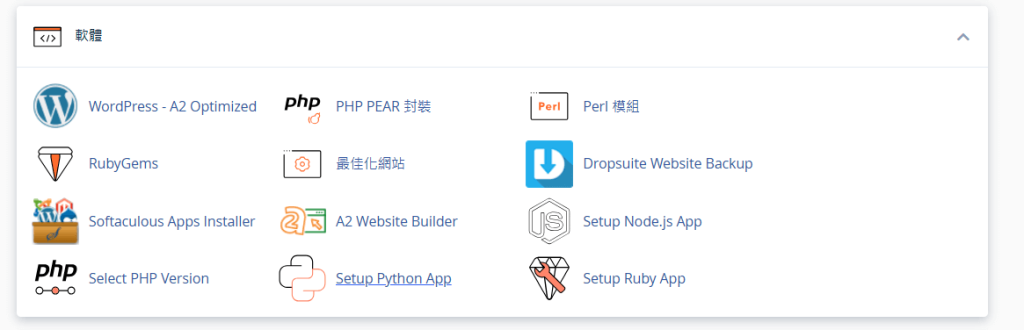
STEP 3
拉至下方,點擊小圖示就可以順利進入WordPress網站後台

延伸閱讀

➝ A2 Hosting教學-完整方案與操作指南教學

Hosting.com教學-主機設定到網站上線完整指南

WordPress搬家完整指南|新手也能快速完成網站轉移
3.Cloudways主機登入WordPress
Cloudways是一款高階的雲端主機,速度很快、主機很穩定,安全性不錯,適合建立多個網站,24小時線上客服、網站搬家外掛,7天自動備份功能,免合約可隨時終止,有免費3天試用期。
STEP 1
如果還沒有註冊Cloudways的話,可以前往Cloudways官方註冊。
Email: 輸入要使用的個人信箱
Password : 輸入密碼,須包含大小寫英文字母和數字
I Would best describe myslfe as : 網站使用的範圍
My monthly hosting spending is: 每月預算的費用

STEP 2
進入Cloudways主機後台,找到Admin Panel,登入WordPress網站。
Applications URL : 連結到WordPress網站前台
Admin Panel : 連結網站後台,包含網站帳密

延伸閱讀

➝ Cloudways教學:高效能主機架站流程一次搞懂

Cloudways評價-進階主機方案、特色分析
4.常見問題
如何提升 WordPress 登入安全性?
建議使用大寫小寫英文和數字及特殊符號混合,並定期更換密碼,增加網站安全性
WordPress 登入安全外掛推薦
- 防暴力破解
- 封鎖惡意登入請求
- 限制登入次數
- 可設定黑名單
5. 結論
新手剛開始,不太熟悉後台操作,也不知道要去哪找登入的連結,透過以上教學文章,可以幫助你日後網站經營上更順利。WordPress後台教學,也能讓你快速了解文章及頁面的應用,完整內容都整理給你。
如果想架設網站,但不知道從哪開始,我們有提供模板網站方案,網站架構都已設計過,只需更換文字和內容、圖片,讓你不用從零開始製作,不論是部落格、個人品牌,模板方案是一個很好的起點。來信mong@lihiwebsite.com,聊聊你的需求。
若透過本站提供的商品連結或廣告,透過連結購買,我可以獲得一點點微薄佣金,是我持續創作內容的動力,這並不會影響你的權益,詳情參考免責聲明。