

WordPress搬家怎麼操作? 不管是更換主機、提升網站速度或進行備份遷移,都可能需要進行完整搬遷。過程涉及檔案、資料庫與網域設定,若操作不當容易造成網站錯誤或資料遺失。這篇文章帶你了解WordPress搬家的流程與注意事項,確保網站轉移順利。
1. WordPress搬家流程
STEP 1.
使用外掛All-in-one WP migration,備份網站資料
STEP 2.
下載網站檔案及資料
STEP 3.
前往新的伺服器,設定網站資料
STPE 4.
將已下載檔案及資料庫,上傳至伺服器
STEP 5.
將DNS網址指向網站主機,最後確認網站可以正常運作
2. WordPress主機推薦
WordPress主機是影響網站能否正常運行的核心,例如 : 網站速度、效能、搬家。下方介紹兩款主機,希望可以幫助你網站搬家順利。
2-1. Hosting.com

Hosting.com主機的創辦人,有技術背景,主機速度上比較快一點,低階方案每月1.99美元,適合新手站長,如果預算較多能選擇Pro方案或使用Cloudways。
如果需要網站搬家,它也有提供搬家服務,客服人員處理能力不錯,有問題通常很快就能解決。
延伸閱讀➝ Hosting.com教學-主機設定到網站上線完整指南

A2 Hosting教學-完整方案與操作指南教學
2-2. Cloudways

Cloudways是一款VPS雲端主機,可自行選擇託管服務商,速度和效能比一般主機更好,適合高流量網站、購物網站,它的特色是免合約,費用約12美元/月,免費試用期3天。如果對速度有要求,可以選擇Cloudways。
目前Cloudways沒有提供信箱、網址,需要自行購買,網址的部分可以前往Namecheap,信箱可在Cloudways後台購買,價格1美元起,網站有問題,客服通常都能快速解決。
延伸閱讀➝ Namecheap教學-4大完整購買步驟

Cloudways教學:高效能主機架站流程一次搞懂

如何挑選WordPress主機? 方案、功能、速度一次看
3. 網站搬家前準備事項
3-1.備份資料
網站搬家前,使用WordPress外掛備份,預防中途有其他事故,可以透過備份檔案還原。
可以透過phpMyAdmin資料庫管理工具。多數主機商提供 cPane或phpMyAdmin將網站資料匯出。像是檔案可選擇FTP下載。
3-2.挑選新主機
選擇新的主機商,確認規格與效能是否符合網站,是影響網站能否搬家順利的因素,建議挑選評價不錯的主機。
挑選主機要了解的事 :
- 主機穩定性與效能 : 好的評價和穩定性高的主機商
- 客服支援 : 如果網站有問題,客服能否順利解決
- 擴充性 : 規格未來能否升級,例如: 效能與速度
- 支援WordPress : 有無提供WordPress安裝與其他相關設置
3-3.確認主機設定
再來是主機設定,新主機要建立一個資料庫,命名資料庫、名稱、密碼等,並設定正確。PHP須符合網站相容性,才能正常運作。最後將DNS指向新主機IP。
3-4.準備的事項
使用phpMyAdmin匯入及匯出資料,是一款搬家重要的工具。比較簡單的方式,透過WordPress搬家外掛來解決,例如 : All-in-one WP migration。
3-5.舊主機設定
需確認舊主機的檔案存放位置,並下載檔案及資料庫設定,在搬家過程能直接匯入新的主機。
4.WP網站搬家教學
STPE 1.
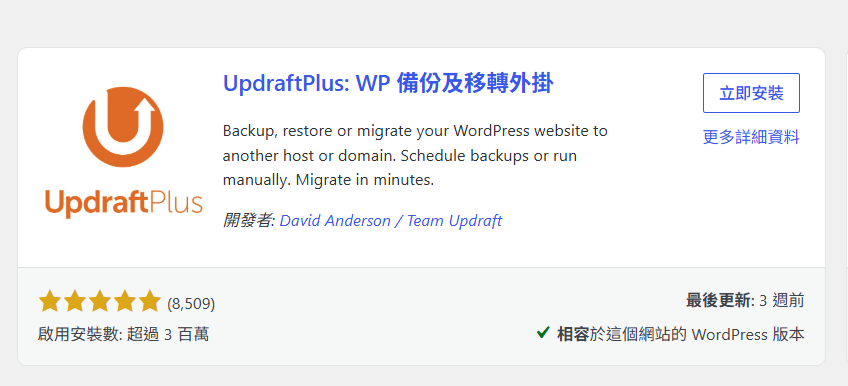
在原本舊網站後台,外掛地方找到UpdraftPlus WordPress Backup,點選安裝,接著啟用,依照步驟操作。
STPE 2.
前往Hosting.com主機官方註冊,購買完成後,登入主機後台,點選安裝WordPress網站,接著到新網站安裝UpdraftPlus,點選啟用,將已備份的檔案還原。
STEP 3.
測試網站所有頁面、內容、外掛、圖片、連結等,是否能正常顯示。沒問題的話,將DNS網址指向新的主機。
STEP 4.
更改DNS到新主機,操作如下 :
- 前往你購買的網址商,例如 : Namecheap、Godaddy
- 在介面找到DNS設置
- 更新A紀錄。只需把IP換成新的伺服器,最後點選儲存
變更DNS需要一些時間,通常24-48小時才會更動。
STEP 5.
DNS變更完成,在瀏覽器輸入你的網址,看看能否正常顯示,如果一切順利,表示變更成功。搬家過程雖然有點辛苦,但透過上面教學,都能成功搬家,別忘了要檢查網站運作情況。
5.網站搬家後測試檢查
搬家後,可以透過以下方式,檢查網站能否正常運作,維護網站的穩定性。
| 檢查清單 | 操作方式 |
| 網站能否正常顯示 | 使用瀏覽器開啟網站,檢查頁面、圖片、內容、影片能否正常顯示 |
| 網站功能 | 測試網站所有功能是否正常顯示,包含收發Email信件、聯繫表單 |
| 網站速度與效能 | 使用Pingdom檢查網站速度,觀察哪些項目需進行優化,例如 : 檔案壓縮,減少載入資源。透過緩存提升網站速度。 |
| SEO設定 | 使用Rank Math外掛設定SEO,並提交Sitemap地圖,確認網站能被爬蟲索引。文章要正確設定SEO標籤。 |
| 檔案與資料庫 | 進到主機後台,檢查資料庫正確設定,網站內容與多媒體元素都已上傳。使用備份外掛,定期備份資料。 |
| SSL安全憑證 | 打開瀏覽器,查看網頁前方有無包含https,正確設定無誤 |
| DNS正確設定 | 檢查網址有無指向新伺服器位置 |
| Email功能 | 測試網站表單,能否正常收發信件 |
| 網站安全性 | 使用防護外掛保護網站資安,定期備份資料,建議存放至電腦或雲端 |
6.常見問題
6-1.網站無法正常顯示
網站搬家後,如果無法正常顯示,可能是以下這幾點因素 :
- 資料庫設定有誤
- wp-config.php設定錯誤
- 缺少某些檔案資料
搬家後記得再次檢查,網站內容有沒有全部上傳,將缺少的資料補齊,資料庫是否設定正確。
6-2.內部連結或圖片無法顯示
如果圖片或內部連結不能正常顯示,可能沒有連結到新網站。進入網站後台設定➝找到常規,檢查網站位置,是否正確指向新網站。檢查圖片檔案路徑,有沒有成功上傳。
6-3.載入速度變慢
搬家後,網站速度變慢,會影響使用者體驗,降低SEO分數
網站速度變慢,可能的原因是主機規格、緩存設置。如果是主機規格,建議選擇合適方案,例如 : Cloudways是一款高效能主機,可以承接較高的流量。
網站搬家後檢查緩存設定正確
延伸閱讀➝ WordPress速度優化:讓你的網站瞬間加速的8大技巧
6-4.網站功能錯誤
網站搬家後,出現功能錯誤的情況,可能外掛及主題沒有更新、 PHP版本不適合。檢查外掛是否更新,注意有沒有相容性。將所有功能變更最新版本,確保網站正常運作。
6-5. Email無法寄送
網站搬家後,電子信箱無法正確發送,可能是主機伺服器沒有正確設定,依照主機官方操作設置。或是透過外掛WP Mail SMTP設定,確認可以正常收發信件。
6-6. SSL憑證出現錯誤
如果網站顯示不安全,可能是沒有正確設定SSL安全憑證。多數主機商提供免費SSL憑證或透過Really Simple Security 外掛設定,將網站更換成安全憑證。
7.結論
WordPress搬家雖然有點繁雜,把該注意的事項做好、備份資料,可以減少資料遺失。對網站經營者而言,穩定的網站環境會直接影響 SEO 排名、使用者體驗與專業形象。
透過完整的網站搬家,不僅能提升網站速度與安全性,也能為未來的網站經營打下更穩定的基礎。
如果想架設網站,但不知道從哪開始,我們有提供模板網站方案,網站架構都已設計過,只需更換文字和內容、圖片,讓你不用從零開始製作,不論是部落格、個人品牌,模板方案是一個很好的起點。來信mong@lihiwebsite.com,聊聊你的需求。
若透過本站提供的商品連結或廣告,透過連結購買,我可以獲得一點點微薄佣金,是我持續創作內容的動力,這並不會影響你的權益,詳情參考免責聲明。